手機裡的照片,大概是你最不可能重來一次的資料——孩子的成長、旅行的當下、再也回不去的瞬間。但偏偏多數人對它的保護只有一層:開了 iCloud,就以為安全了。
問題是,iCloud 是「同步」,不是「備份」。這兩個字差很多,而這個誤會,可能讓你在某天手滑之後,連雲端那份也一起消失。
這篇分享我自己用的三層架構:iCloud 顧方便、Synology NAS 當真正的備份、再用 Cloud Sync 上傳到 Google Drive 做異地防災。三層疊起來,其實已經超過 3-2-1 原則,而且每一層都有它存在的理由。
🎯 這篇適合誰
| 你的情況 | 建議看的段落 |
|---|---|
| 只開 iCloud,覺得這樣就夠 | iCloud 是同步,不是備份 |
| 想看完整三層架構長怎樣 | 我的三層備份架構 |
| 有 NAS,想把手機照片備過去 | 第二層:Synology Photos → NAS |
| 想再加一層異地雲端 | 第三層:NAS → Google Drive |
| 照片量大、想要版本保護 | 進階:Hyper Backup → Cloudflare R2 |
🚨 先搞懂:iCloud 是「同步」,不是「備份」
這是整篇最重要的觀念,搞懂它你就懂為什麼需要後面兩層。
同步(Sync)的意思是「讓每個裝置看到一樣的東西」。你在 iPhone 刪掉一張照片,iCloud 會忠實地把這個「刪除」同步到所有裝置——包括雲端那份也刪掉。手滑、被小孩亂按、相簿誤刪,雲端跟著一起消失,30 天後永久蒸發。
備份(Backup)則是「另外保存一份,不受原始端影響」。原始端刪了、壞了,備份那份還在。
iCloud 照片本質是同步服務。它很好用、很無縫,但它不能當作你唯一的保險。真正的備份,是那份「就算 iPhone 和 iCloud 都出事,也還在」的副本——那就是後面 NAS 那層的價值。
🗂️ 我的三層備份架構
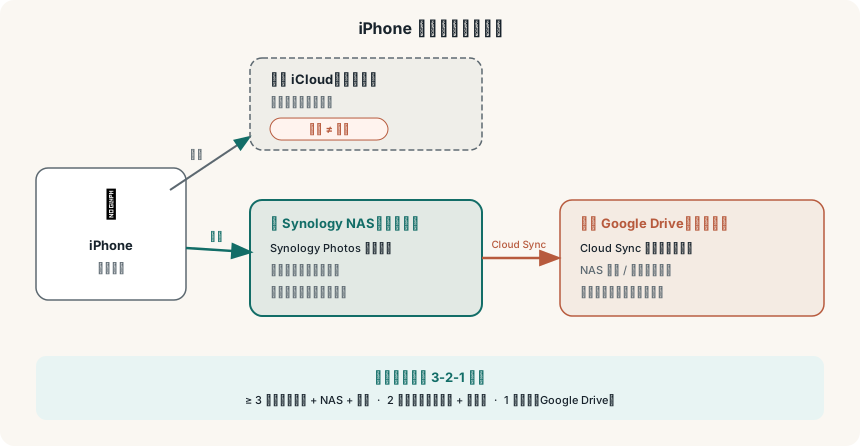
| 層級 | 角色 | 工具 |
|---|---|---|
| 第一層 | 同步、隨手可取 | iCloud 照片 |
| 第二層 | 真正的備份(你掌握) | Synology Photos → NAS |
| 第三層 | 異地防災 | Cloud Sync → Google Drive |
三層各司其職:iCloud 負責日常方便,NAS 負責「資料在自己手上」,雲端負責「房子出事也有一份」。下面一層一層說。
☁️ 第一層:iCloud(同步,顧方便)
iCloud 這層不用特別設定,多數人本來就開著:iPhone「設定 → [你的名字] → iCloud → 照片」開啟即可。
它的價值是無縫與即時:拍完自動上傳、跨裝置同步、隨手就能翻、AI 回憶與搜尋都好用。Apple 帳號有 5GB 免費 iCloud 儲存空間;照片多的話可查看iCloud+ 官方方案。價格與容量可能依地區、稅金和 Apple 方案調整,不把舊價格寫死在架構建議裡。
但記住上一段的重點——它是同步,不是備份。所以這層保留就好,真正的安全感要靠第二、三層。
🏠 第二層:Synology Photos → NAS(你真正的備份)
這一層才是整套架構的核心:把手機照片獨立備份一份到自己的 NAS,不受 iCloud 影響。
做法是裝 Synology Photos 手機 App,開啟自動備份,照片就會在背景上傳到 NAS。完整設定步驟(iOS / Android、背景上傳、相簿對應)我另外寫過:手機照片自動備份到 Synology NAS。
這層的關鍵價值:
- 資料在你自己手上:存在 NAS 的硬碟,不依賴任何訂閱服務
- 不會被同步連鎖刪除:手機刪照片,NAS 這份不會跟著不見(除非你去 NAS 刪)
- 可以做快照:Btrfs 儲存空間能對照片資料夾做快照,誤刪、中毒都能還原到先前時間點
如果你還在猶豫該用 Synology Photos、Immich 還是純 iCloud,那是「選哪個工具」的問題,我在 iPhone 照片備份比較 講得更細;這篇談的是「怎麼把它們疊成架構」。
🌐 第三層:NAS → Google Drive(異地防災)
第二層解決了「資料在自己手上」,但還有一個風險沒解:如果 NAS 本身出事呢? 失竊、火災、水災、整台壞掉——備份和原始檔在同一個屋簷下,一起沒。
所以要再加一層異地副本。最親民的做法,就是把 NAS 的照片資料夾用 Cloud Sync 上傳到 Google Drive——Google Drive 是最多人有的雲,Synology Cloud Sync 也原生支援,設定最省事。
設定方式很簡單:套件中心裝 Cloud Sync → 連結 Google 帳號 → 選要同步的 NAS 資料夾與 Google Drive 目的地。完整步驟見 Synology Cloud Sync 設定教學。
兩個務必注意的點:
- Cloud Sync 的「同步方向」和「刪除選項」要設對。 它不是只能當鏡像——同步方向可以選「僅上傳本機變更」(單向上傳),再勾選「來源檔案刪除時,不要移除目的地的檔案」,雲端那份就變成只增不減:你本機誤刪,雲端仍保留,當異地副本相當安全。它真正的限制不是刪除,而是沒有版本歷史——同一個檔案被改壞或加密後上傳,雲端會被新版覆蓋、無法還原成舊版。要版本還原能力,看下一段的進階做法。
- 容量:Google Drive 免費 15GB(跟 Gmail、Google 相簿共用),照片多很快就爆。要擴容可以開 Google One,但先比較你的照片成長速度、家庭共享需求與長期月費,再決定是否把它當作主備份。
對「正常使用」來說,做到這三層其實已經非常夠了。
🔧 想要版本保護?那是進階主題
順帶釐清 Cloud Sync 真正的限制:就算你設成「僅上傳 + 不刪除目的地」(雲端只增不減、本機誤刪也不怕),它仍沒有版本歷史——同檔名的檔案被改壞 / 加密後上傳,雲端那份會被覆蓋成壞的版本。要能還原到先前乾淨的版本,得用版本備份:把離站那層換成 Hyper Backup 備到物件儲存(例如 Cloudflare R2),它保留多個歷史版本。
不過那通常是照片量大、或特別在意版本保護的人才需要,設定也比較多步驟。我另外寫了一篇進階:用 Hyper Backup 把照片庫版本化備份到 Cloudflare R2。
正常人用 Google Drive + Cloud Sync 就很夠了——先把這三層架起來,有需要再升級離站那層。
✅ 對應 3-2-1:其實已經超標
備份界的黃金準則是 3-2-1:至少 3 份副本、存在 2 種不同媒體、其中 1 份在異地。把這套架構對照一下:
- 份數:iPhone 原檔 + NAS + 雲端 = 3 份以上(iCloud 還算第四份同步副本)
- 媒體:NAS 本機硬碟 + 雲端 = 2 種媒體
- 異地:Google Drive(或 B2)= 1 份異地
完全達標,甚至超過。更完整的 3-2-1 觀念見 NAS 備份 3-2-1 原則。
❓ 常見問題
Q:Android 也能這樣做嗎?
可以。Synology Photos 有 Android App,第二層一模一樣;第一層把 iCloud 換成 Google 相簿(一樣是同步不是備份);第三層照舊。架構通用,不限 iPhone。
Q:Cloud Sync 真的會把刪除同步到雲端嗎?
雙向同步下會。把同步方向設成「僅上傳本機變更」可以避免雲端端異動影響 NAS,但鏡像本質仍在——NAS 端的刪除還是會反映過去。要防這個就用 Hyper Backup(版本備份)。
Q:iCloud 要開多大的方案?
如果第二、三層已經顧好真正的備份,iCloud 其實可以只開最小的方案(50GB)維持裝置同步就好,不必為了「存照片」付大容量——因為真正的保存交給 NAS 了。
Q:一定要三層嗎?只有 NAS 不行?
只有 NAS 是「資料在自己手上」但沒有異地,房子出事就全沒。至少要做到「NAS + 一個異地雲」這兩層,才算真的安全。iCloud 那層是方便,不是必須。
Q:照片很多,第一次備份很久正常嗎?
正常。第一次全量上傳到 NAS、再從 NAS 上傳到雲,都可能跑很久(受網路上傳速度限制)。之後都是增量,拍幾張傳幾張,就很快了。
手機照片這種東西,平常感覺不到風險,真的出事卻無法重來。與其賭「應該不會吧」,不如花一個下午把三層架起來:iCloud 顧方便、NAS 把資料抓在自己手上、雲端守住最後一道異地防線。設定好之後仍要定期檢查同步紀錄、容量與還原結果,不能只看任務顯示成功就假設一定可救回。
官方來源與架構限制
- Apple iCloud Photos 官方說明:iCloud Photos 會同步變更,刪除照片也可能同步到其他裝置;Apple 也建議保留額外備份。
- Google 帳戶儲存空間說明:Drive、Gmail 與 Google Photos 共用儲存空間,免費額度與政策可能更新。
- Synology Cloud Sync 官方頁面:同步方向與雲端服務支援以目前 DSM 套件為準。
這套架構把同步副本、NAS 副本與異地副本分開,但不等於不可刪除或不可毀損的備份。請另外測試誤刪檔案、NAS 故障與完整還原情境;若需要版本保護,改用 Hyper Backup 等版本備份工具。
🔗 延伸閱讀
- 手機照片自動備份到 Synology NAS:iOS 和 Android 設定教學
- Synology Cloud Sync 設定教學:把 NAS 同步到雲端
- NAS 備份 3-2-1 原則實作
- iPhone 照片備份比較:iCloud vs Immich vs Synology Photos
