很多人買了 NAS、設好 RAID、做好備份,卻忽略了一個最基本的風險:突然斷電。
台灣雖然電網穩定,但颱風、施工、電錶跳閘這類情況還是會發生。NAS 在寫入資料時突然斷電,輕則檔案系統需要修復,重則 RAID 陣列降級甚至資料損毀。
UPS(Uninterruptible Power Supply,不斷電系統)解決的就是這個問題:斷電時提供幾分鐘的緩衝電力,讓 NAS 有時間安全關機,而不是直接硬斷。
🎯 這篇適合誰
| 你的情況 | 建議先看哪段 |
|---|---|
| 不確定 NAS 是否需要 UPS | 斷電對 NAS 的實際影響 |
| 想了解 UPS 規格怎麼看 | UPS 規格怎麼選 |
| 已有 UPS,想設定 DSM 自動關機 | Synology DSM 搭配 UPS 設定 |
| 想知道推薦哪個品牌 | 台灣市場推薦 |
斷電對 NAS 的實際影響
硬碟寫入中途斷電
機械硬碟的磁頭在寫入時懸浮在碟片極近的位置。突然斷電時,磁頭緊急停靠可能造成「磁頭撞擊(Head Crash)」,這是機械硬碟最嚴重的物理損傷之一。
現代硬碟有緊急停靠機制(利用碟片剩餘旋轉動能),但這個機制在電壓不穩或瞬間斷電時不一定來得及。
RAID 陣列一致性損毀
RAID 重建和寫入過程中斷電,可能造成陣列「不一致(Inconsistent)」狀態。DSM 重新開機後會嘗試修復,輕則需要幾小時的一致性檢查,重則需要完整 RAID 重建,期間 NAS 效能大幅下降。
檔案系統損毀
Btrfs 和 ext4 都有日誌機制,能在大多數情況下從異常關機中恢復,但不是 100% 保證。最壞的情況是部分檔案損毀或無法讀取。
UPS 的作用
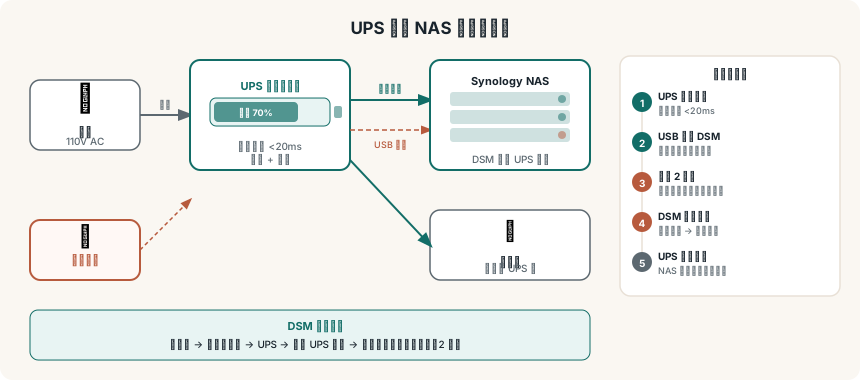
UPS 的核心功能不是「讓 NAS 繼續跑」,而是「讓 NAS 有時間安全關機」。
流程如下:
- 市電中斷,UPS 切換到電池供電(通常在幾毫秒內完成,NAS 不會感覺到)
- UPS 透過 USB 通知 Synology DSM「現在在用電池」
- DSM 收到通知後,依設定執行安全關機程序(停止服務 → 卸載磁碟 → 關機)
- 關機完成,UPS 電池繼續維持幾分鐘後自然耗盡
這個流程大約需要 2–5 分鐘。所以 UPS 的電池容量只需要撐過這段時間,不需要讓 NAS 跑好幾個小時。
UPS 規格怎麼選
VA 和 W:容量怎麼算
UPS 的容量用 VA(伏安)標示,實際可輸出的功率是 W(瓦)。兩者的關係大約是 W = VA × 0.6(功率因數)。
計算你需要的容量:
- 確認 NAS 的最大功耗:查看你的 NAS 型號規格,例如 DS925+ 滿載約 40W
- 加上其他接在 UPS 上的設備:路由器(約 15W)、交換器(約 10W)
- 總功耗 × 2 作為 VA 需求(留餘裕)
以常見的家用 NAS 情境(NAS + 路由器): - 總功耗約 60–80W - 建議選 600VA / 360W 以上的 UPS
| NAS 情境 | 建議 UPS 容量 |
|---|---|
| 單台 NAS(4 bay) | 600VA 以上 |
| NAS + 路由器 + 交換器 | 1000VA 以上 |
| 多台 NAS 或有工作站 | 1500VA 以上 |
線上式 vs 後備式
後備式(Offline/Standby):平時直接用市電,斷電才切換到電池。切換時間約 5–20ms,現代 NAS 的電源供應器通常能承受這個切換時間。價格較低,家用 NAS 夠用。
線上互動式(Line-Interactive):加入穩壓功能,能過濾電壓不穩(欠壓、過壓),切換時間約 2–4ms。適合電壓不穩的環境,如老舊公寓。
線上式(Online/Double-Conversion):市電先轉直流再轉交流,輸出完全來自電池,切換時間 0ms。最貴,一般家用不需要。
家用 NAS 建議選後備式或線上互動式,後者多一個穩壓功能,長期對設備比較友善。
USB 通訊介面(重要)
Synology DSM 要透過 USB 和 UPS 通訊才能自動關機。選購時確認:
- UPS 有 USB Type-B 通訊介面(大多數家用 UPS 都有)
- Synology 官方相容性清單:compatible.synology.com
主流品牌 APC、CyberPower、Eaton 的大部分型號都在相容清單內。
電池更換
UPS 電池壽命通常 3–5 年,之後需要更換。選購時確認: - 電池是否可更換(部分低價款封閉設計,整台報廢) - 台灣有沒有原廠電池可購買
台灣市場推薦
APC Back-UPS 系列(後備式)
APC 是 UPS 市場的老品牌,DSM 相容性最好,台灣有施耐德電機的正式代理,售後有保障。
- BX650CI-TW(650VA / 390W):容量可作為單台 NAS + 路由器的比較起點,價格請查當期通路
- BX1000CH(1000VA / 600W):容量較大,適合多設備情境,價格請查當期通路
CyberPower 碩天(線上互動式)
台灣本土品牌,CP 值高,線上互動式有穩壓功能,DSM 相容性也有驗證。
- CP1000AVRLCD(1000VA / 600W):有 LCD 顯示電壓和電量,價格與台灣供貨請查當期通路
選購注意事項
- 確認插座規格:台灣是 110V,不要買到 220V 版本
- 注意插座數量:NAS、路由器、交換器都要接,至少需要 4 個電池保護插座
- 有 LCD 顯示的型號方便確認電池狀態和輸入電壓
Synology DSM 搭配 UPS 設定
連接 UPS
用 USB 線連接 UPS 的通訊埠(Type-B)和 NAS 的 USB 埠。
DSM 設定步驟
DSM → 控制台 → 硬體與電源 → UPS
勾選「啟用 UPS 支援」,設定選項:
- UPS 類型:選「USB UPS」
- 進入安全模式所需時間:建議設定 2 分鐘(斷電 2 分鐘後開始關機流程)
- 電池電量不足時關機:勾選,電池快耗盡時強制關機
「安全模式」說明:DSM 進入安全模式後,會停止接受新的讀寫請求,確保資料一致性後才關機,不是立刻切斷電源。
測試設定是否正確
設定完成後,可以拔掉 UPS 的市電插頭(不是 NAS 的電源),觀察 DSM 是否收到電池供電通知,以及是否在設定時間後開始安全關機流程。
測試完記得重新插上市電,讓 UPS 充電。
網路 UPS(多台 NAS 共用一台 UPS)
如果你有多台 NAS,可以設定一台作為「UPS 伺服器」,其他台作為「網路 UPS 用戶端」:
- 主機:直接接 USB,DSM 設定為「USB UPS」,勾選「允許 Synology NAS 伺服器透過網路進行 UPS 監控」
- 從機:DSM 設定為「網路 UPS 用戶端」,填入主機 IP
這樣一台 UPS 可以保護多台 NAS 同時安全關機。
常見問題
Q1:UPS 需要一直插著嗎?
是,UPS 需要持續插著才能保持電池充電狀態,也才能在斷電時立即切換。大多數 UPS 的待機功耗很低(3–10W),長期插著電費影響微乎其微。
Q2:UPS 電池沒電了,斷電怎麼辦?
UPS 電池完全沒電時等同沒有 UPS 保護。DSM 在「電池電量不足時關機」的設定,就是為了在電池耗盡前強制關機,避免這種情況。
定期(每年)確認 UPS 電池健康狀態——大部分 UPS 有自我測試按鈕,或透過 DSM 的 UPS 狀態頁面查看。
Q3:UPS 可以保護路由器嗎?
可以,而且建議一起接。斷電時如果路由器也掉線,DSM 的網路 UPS 通知可能來不及傳到從機。路由器和 NAS 接在同一台 UPS 上,確保關機流程能順利完成。
Q4:NAS 本身有電池嗎?
沒有。NAS 的電源供應器沒有任何緩衝電池,完全靠市電供應。這也是為什麼外部 UPS 是必要的。
官方來源與選購限制
- Synology UPS 相容性清單:USB 通訊與相容型號以清單為準。
- Synology DSM Power Schedule 說明:備份、更新或其他任務可能影響關機排程。
UPS 的 VA、W、電池續航與切換時間會依型號、負載、電池健康度和市電條件變化;本文的品牌與型號只是選購方向,不代表目前價格、庫存或所有 NAS 組合都適用。購買前請用實測功耗和官方規格重新計算。
🔗 延伸閱讀
- Synology NAS 硬碟健康度檢查:S.M.A.R.T. 怎麼看、什麼時候該換
- NAS 硬碟怎麼選:IronWolf vs WD Red 完整比較
- Synology Hyper Backup 備份策略教學
- 新手常見的 NAS 備份錯誤
- Synology 排程開關機與硬碟休眠:NAS 省電延壽設定 — 排程關機安全,突然停電才傷 NAS
