很多人裝好 Synology Photos 之後,只用了它一半的功能。
手機備份到 NAS,開心——照片有了,但家人的照片呢?旅遊時大家各拍各的,回來還是用 LINE 傳來傳去。家人想看你拍的照片,但你不知道怎麼讓他們存取。
Synology Photos 的設計其實已經解決了這些問題,關鍵是搞清楚它的兩種空間是怎麼運作的。
🎯 這篇適合誰
| 你的情況 | 建議先看哪段 |
|---|---|
| 手機照片想自動備份到 NAS | 先看「個人空間:自動備份手機」 |
| 想讓全家人的照片放在一起 | 先看「共用空間:家人手動歸檔」 |
| 出遊要即時收集所有人的照片 | 先看「出遊共用資料夾」 |
| 擔心誤刪、想設好防護 | 先看「防止誤刪」 |
📐 兩種空間的設計邏輯
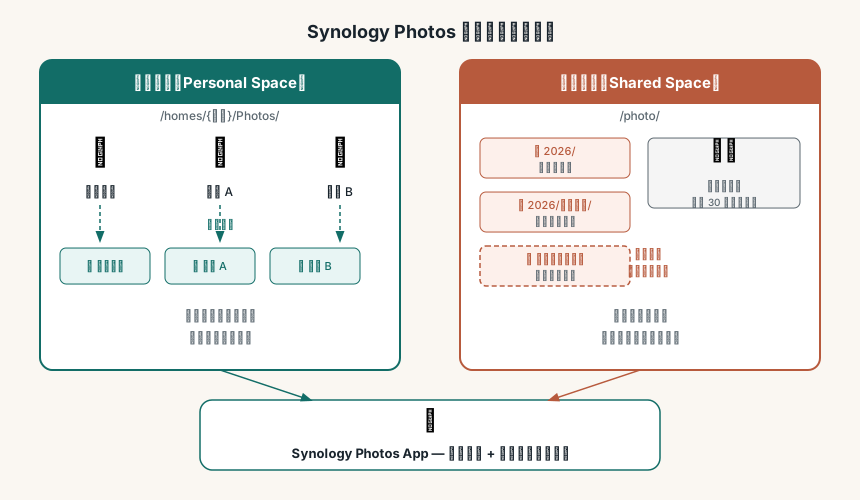
Synology Photos 有兩個完全獨立的空間,這是很多人搞不清楚的核心概念:
個人空間(Personal Space)
- 路徑:/homes/{使用者名稱}/Photos/
- 每個帳號各自獨立,其他人完全看不到
- 手機 App 開啟備份後,照片自動上傳到這裡
- 適合:日常隨拍、私人記錄
共用空間(Shared Space)
- 路徑:/photo/
- 所有有權限的帳號都能存取
- 需要手動複製進來,不會自動同步
- 適合:全家都要看的照片、旅遊記錄、節日聚餐
兩個空間不會互通——你手機備份的照片,預設只有你看得到。想讓家人看,得自己把照片搬過去。
📱 個人空間:自動備份手機
每個家人的手機都裝 Synology Photos App,開啟備份,照片拍完就自動上傳到自己的個人空間,各人互不干擾。
設定步驟: 1. 在 App Store 或 Google Play 搜尋「Synology Photos」並安裝 2. 輸入 NAS 的位址(局域網 IP 或 QuickConnect)和帳號密碼 3. 右下角「我」→「相機備份」(部分版本顯示「自動備份」)→ 開啟
備份完成後,手機相機膠卷仍然保留,不會自動刪除。等你確認 NAS 上有完整備份,再手動清理手機空間。
備份觸發條件: App 預設只在 Wi-Fi 時備份,避免消耗行動數據。如果需要在外面也備份,可在設定裡允許使用行動數據,但上傳大量照片建議還是等回家接 Wi-Fi 再跑。
iOS vs Android 的差異: iOS 版在切到其他 App 後,背景執行一段時間就會暫停備份,這是 iOS 的系統限制。建議每隔幾天打開 App 讓它同步一次。Android 版背景執行較穩定,通常不需要手動觸發。
🗂️ 共用空間:家人手動歸檔
個人空間的照片只有自己看得到。想讓全家人都能瀏覽,就需要手動複製到共用空間。
我的做法:
1. 在共用空間建立年份資料夾(例如 2026/)
2. 底下依活動建子資料夾(例如 2026/日本旅遊/)
3. 把想共用的照片從個人空間長按選取,複製到對應資料夾
這個動作在 Synology Photos App 或 DSM 的 File Station 都能操作。App 內長按照片 → 選擇複製 → 選目標資料夾。
什麼照片值得搬過去?
不是每張照片都需要進共用空間,日常隨拍放個人空間就好。值得整理過來的是你希望多年後還能找到的記錄:節日聚餐、小孩成長、全家旅遊、重要場合。日常照片如果都往共用空間丟,反而難找。
✈️ 出遊共用資料夾:即時收集所有人的照片
出去玩時,同行的人拍的照片分散在各自手機,回來之後很少有人真的會整理。
我的做法是出發前先在共用空間建好一個資料夾(例如 2026/沖繩五月/),傳連結給同行的人,讓大家在旅途中把想分享的照片手動上傳進去。
旅途中大家就能即時在 App 裡看到彼此拍的照片,回來後也不需要再用 LINE 傳。這個動作不需要對方有 NAS 帳號,只要有分享連結就能用瀏覽器上傳。
如果同行的人也有 NAS 帳號: 直接給他們共用空間的寫入權限,App 裡就能直接選資料夾上傳,比連結更方便。
🔍 Moments 時間軸與資料夾瀏覽
Synology Photos 有兩種瀏覽模式,底部可以切換:
- Moments:按拍攝時間排列,類似 Google Photos 的時間軸,不管照片在哪個資料夾都會出現,適合日常隨看
- 資料夾:依照 NAS 上的實際結構瀏覽,適合找特定旅遊或活動的照片
日常用 Moments 最方便;要找幾年前某次旅遊的照片,用資料夾模式更快找到。
🤖 AI 自動整理功能
Synology Photos 有兩個 AI 功能,需要在 DSM 端手動開啟才會生效:
人臉辨識(People): NAS 自動分析照片中的臉孔,把同一個人的照片歸在一起。你幫每個臉孔貼上名字,之後新的照片也會自動歸類。這個功能完全在本機運算,不會傳到任何雲端。
照片量大的話,第一次分析可能要跑幾個小時,但之後是增量處理,不會一直跑。
主題辨識(Things): 自動辨識照片中的主題(食物、動物、風景、建築等),可以用關鍵字搜尋特定類型的照片。
開啟方式: DSM → Synology Photos → 左側選單 → 設定 → 索引 → 選擇要分析的空間(個人空間、共用空間或兩者都開)。
🗑️ 防止誤刪:資源回收桶
誤刪照片是很常見的事,尤其是共用空間裡有多個帳號有寫入權限時。
Synology Photos 的共用空間有資源回收桶,誤刪的照片預設可以在 30 天內還原。建議手動確認有開啟:
DSM → 控制台 → 共用資料夾 → photo → 編輯 → 進階 → 啟用資源回收桶
個人空間的誤刪,可以在 File Station 找到 /homes/{帳號}/Photos/.SynoTrash/ 資料夾,裡面也有暫存。
🔐 權限設定
預設家人帳號有共用空間的完整寫入權限,包含上傳和刪除。如果家庭成員較多,或擔心有人誤刪,可以針對帳號調整:
DSM → 控制台 → 共用資料夾 → photo → 編輯 → 權限
常見設定: - 讀取/寫入:可以上傳、刪除、修改(預設) - 唯讀:只能瀏覽,無法上傳或刪除
年長的家人設唯讀最安全,他們照樣能用 App 瀏覽所有共用照片,但不會因為誤操作刪掉東西。
❓ 常見問題
手機照片備份後,NAS 上為什麼看不到?
個人空間的照片在 App 底部「個人」分頁,不會出現在「共用」分頁。確認帳號有登入對的 NAS 位址,然後切換一下分頁就能找到。
備份進度卡在某個百分比不動?
通常是網路中斷或 NAS 短暫忙碌。退出 App 重新開啟,讓它重新計算備份清單。也可以在「相機備份」設定裡點「重新整理」強制重新掃描。
想讓外部朋友看共用相簿,他們沒有 NAS 帳號怎麼辦?
選擇資料夾 → 分享 → 建立連結。可以設密碼和有效期限,對方用瀏覽器就能查看,完全不需要帳號。
NAS 關機時手機照片沒有備份,照片會遺失嗎?
不會遺失,只是暫緩。NAS 重新上線後,App 會自動繼續之前未完成的備份佇列。
📊 跟 Google Photos 的比較
Synology Photos 的架構跟 Google Photos 的「夥伴帳號共用」類似,但有明確的差異:
| Synology Photos | Google Photos | |
|---|---|---|
| 儲存空間 | 受 NAS 硬碟限制 | 15GB 免費(壓縮) |
| 費用 | 硬體一次性成本 | 超過免費額度需付費 |
| 隱私 | 完全私有,本機運算 | 照片在 Google 伺服器 |
| 家庭共用 | 共用空間 + 資料夾權限 | 夥伴帳號 + 相簿共用 |
| AI 辨識 | 人臉 + 主題(本機) | 功能更完整,搜尋更強 |
| App 體驗 | 功能夠用,遠端較依賴連線品質 | 順暢,任何地方都快 |
Google Photos 的 AI 搜尋功能確實強很多——搜「幾年前在海邊拍的那張」這種用法,Google 比 Synology 準很多。但如果你在意資料不離開自己手中,或照片量已經超過幾百 GB,自架是長期更划算的方向。
詳細的功能比較可以參考 Synology Photos vs Google Photos:自架相簿值不值得?。
✨ 小結
Synology Photos 的兩空間設計其實相當合理:
- 個人空間自動備份,不需要想,拍完就有
- 共用空間手動歸檔,把值得留下的整理進去
- 出遊前建好共用資料夾,省掉回來之後的整理時間
設定一次,之後的照片管理幾乎是自動的。
🔗 延伸閱讀
- Synology Photos vs Google Photos:自架相簿值不值得?實際比較
- 手機照片自動備份到 Synology NAS:iOS 和 Android 完整設定教學
- 照片備份方案比較:Google Photos、iCloud、NAS 怎麼選?
- NAS 備份 3-2-1 策略:怎麼規劃才不後悔
