筆電或迷你主機的 SSD 太小,又懶得拆機換硬碟;NAS 明明還有一大堆空間躺在那裡,能不能直接「借」一塊過來,讓電腦當成自己的硬碟用?
答案是可以,靠的就是 iSCSI。它跟你平常掛的網路共用資料夾不一樣——iSCSI 是把 NAS 的一塊空間,以「區塊層級」丟給電腦,電腦會把它當成一顆真正的本機硬碟:可以格式化、有磁碟代號、跑需要本機磁碟的程式也沒問題。
這篇教你用 Synology 的 SAN Manager 建立 iSCSI,從 NAS 端設定到 Windows 連線格式化,並老實講清楚它的優點(LUN 可做快照)和缺點(立即占空間、吃頻寬),最後也聊一下「能不能當開機碟」這個進階問題。
🎯 這篇適合誰
| 你的情況 | 建議看的段落 |
|---|---|
| 不確定 iSCSI 跟共用資料夾差在哪 | iSCSI 和共用資料夾差在哪 |
| 想知道什麼時候該用 | 什麼時候該用 iSCSI |
| 想直接看設定步驟 | NAS 端:建立 LUN 與 Target |
| Windows 連不上 / 不會掛載 | Windows 端:連線與格式化 |
| 想了解優缺點再決定 | 優點與缺點 |
| 好奇能不能當開機碟 | 進階:能不能當開機碟 |
🤔 iSCSI 和共用資料夾差在哪
這是最關鍵的觀念,搞懂了後面就順了。
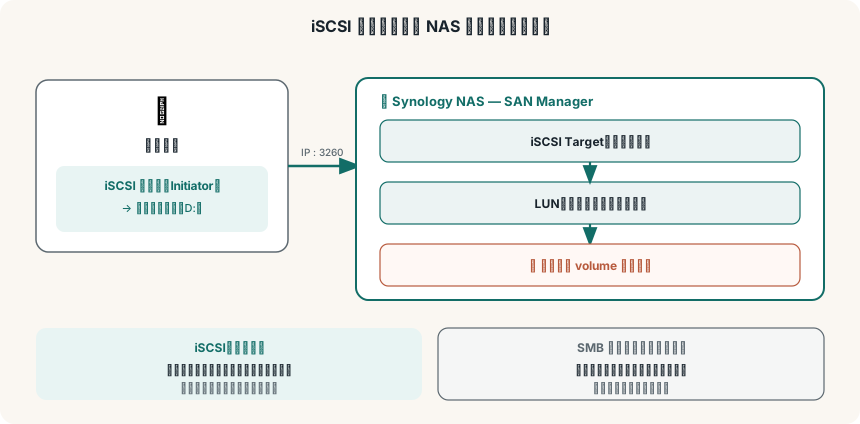
你平常掛的 SMB 共用資料夾是檔案層級(file-level):電腦透過網路向 NAS 要某個檔案,NAS 把檔案給你,它在「網路位置」裡顯示成一台網路磁碟機。多台電腦可以同時連同一個資料夾。
iSCSI 則是區塊層級(block-level):NAS 切出一塊空間(叫做 LUN),透過網路丟給電腦,電腦看到的不是「資料夾」,而是一顆還沒格式化的生硬碟。你要自己初始化、格式化、給磁碟代號,之後它在「本機磁碟」裡,和真正插在電腦上的 SSD 看起來一模一樣。
幾個名詞先記住:
- LUN:實際的儲存空間,就是電腦會看到的那顆「磁碟」
- Target:連線的入口,電腦透過 Target 連到後面的 LUN
- Initiator(啟動器):電腦端的連線程式,Windows / Linux 都內建
簡單說:共用資料夾是「借檔案」,iSCSI 是「借一整顆硬碟」。
🧭 什麼時候該用 iSCSI
你可能會想:「直接掛共用資料夾不就好了,幹嘛這麼麻煩?」
關鍵原因是:很多程式不吃 UNC 網路路徑。 共用資料夾在 Windows 上是 \\NAS\share 這種 UNC 路徑,或對應成一台「網路磁碟機」。偏偏很多軟體、遊戲、資料庫、安裝程式只接受真正的本機磁碟路徑(像 D:\),遇到 UNC 路徑或網路磁碟機就跳錯、拒絕安裝、或根本看不到那個位置。
iSCSI 正好繞過這個限制——遠端連過來的這顆磁碟,在 PC 上看起來就跟插在機殼裡的硬碟一模一樣,有自己的磁碟代號、被系統認定為本機磁碟。那些挑剔 UNC 的程式完全不會察覺它其實在 NAS 上,照樣乖乖運作,沒有任何額外限制。
這就是 iSCSI 最實際的價值。除此之外,這些場景也適合:
- 需要「本機磁碟」的程式:吃 UNC 會出問題的軟體、遊戲、資料庫,用 iSCSI 一勞永逸
- 單機要擴充容量:筆電 / 迷你主機 SSD 太小,借 NAS 一塊空間當第二顆碟
- 想要單獨一台電腦獨佔的空間:iSCSI 的 LUN 同一時間就是給一台電腦用,不像共用資料夾大家都能進
- 虛擬化 / 進階用途:當 VM 的儲存後端等(進階,本篇聚焦在當一般本機碟)
反過來說,如果你只是要多台裝置共享照片、文件,那真的不用搞 iSCSI,Synology Drive 或共用資料夾更適合——iSCSI 是為了「需要被當成本機碟」的場景而生的。
🛠️ NAS 端:建立 LUN 與 Target
DSM 7.2 用 SAN Manager 管理 iSCSI(舊版叫 iSCSI Manager)。套件中心安裝後開啟。
1. 建立 LUN
SAN Manager → LUN → 新增:
- 名稱:自己取,例如
pc-storage - 所在位置:選擇要切空間的儲存空間(Volume)
- 容量:你要借給電腦多大就填多少(例如 500GB)
- 空間配置:
- Thick(厚配置):建立當下就把整塊空間切走,效能穩定
- Thin(精簡配置):用多少算多少,較省空間但效能略低
⚠️ 這裡有個重要的坑: 建立 LUN 會立即從 NAS 切走你設定的容量。設 500GB,NAS 的可用空間當下就少 500GB——不管電腦那邊實際存了多少。這跟共用資料夾「用多少算多少」完全不同,設定容量前先想清楚 NAS 還剩多少空間。Thin 配置可以稍微緩解,但邏輯上那塊容量還是被這個 LUN 預定走了。
2. 建立 Target
SAN Manager → Target → 新增:
- 名稱 / IQN:系統會自動產生 IQN(iSCSI 的唯一識別碼),用預設即可
- CHAP 驗證:強烈建議開啟。設定一組帳號密碼,之後電腦連線要通過驗證,避免同網路其他人亂連你的 LUN
3. 對應 LUN 到 Target
把剛剛的 LUN 對應(Map)到 Target。完成後,這個 Target 就準備好接受電腦連線了。
安全提醒: iSCSI 流量是明文,只在內網使用,千萬不要把 3260 port 對外開放。需要在外面用 NAS 空間,請改用其他方式(檔案層級的服務 + Tailscale),不要把 iSCSI 暴露到公網。
💻 Windows 端:連線與格式化
1. 開啟 iSCSI 啟動器
開始功能表搜尋「iSCSI 啟動器」(iSCSI Initiator)。第一次開會問要不要啟動 Microsoft iSCSI 服務,選「是」(並設定自動啟動)。
2. 連線到 NAS
- 「目標」分頁 → 在「目標」欄位輸入 NAS 的內網 IP → 點「快速連線」
- 清單出現你的 Target 後 → 選取 → 「連線」
- 如果剛剛設了 CHAP,點「進階」→ 啟用 CHAP → 填入帳號密碼
狀態變成「已連線」就成功了。
3. 初始化並格式化
這時磁碟還是「生」的,要在 Windows 把它格式化才能用:
- 右鍵「開始」→ 磁碟管理
- 會跳出「初始化磁碟」→ 選 GPT → 確定
- 在那顆新磁碟上右鍵 → 新增簡單磁碟區
- 一路下一步,格式化成 NTFS,指派一個磁碟代號(例如
D:)
完成後,這顆「磁碟」就出現在本機,和真正的硬碟一樣使用。下次開機 Windows 會自動重新連線(iSCSI 啟動器裡可設定「我的最愛目標」確保自動重連)。
✨ 優點:LUN 可以做快照
iSCSI over NAS 比「直接外接一顆硬碟」強的地方,就是它享有 NAS 的進階功能:
- LUN 快照:在 SAN Manager 可以對 LUN 做快照(需要 Btrfs 儲存空間),等於幫這顆「磁碟」拍了還原點。誤刪、中毒、改壞了,可以還原到快照當下的狀態——這是一般外接硬碟做不到的。快照還能排程自動執行。
- 集中管理:所有空間都在 NAS 上,納入 NAS 既有的 備份策略,不用為了單機那顆碟另外想備份方案。
- 彈性容量:NAS 升級擴容後,LUN 也能跟著擴大,比換實體硬碟省事。
- 區塊層級:對需要本機磁碟的應用相容性最好。
⚠️ 缺點與注意事項
老實說清楚,這些是實際用下來會遇到的限制:
- 立即占用 NAS 磁碟額度:如前面強調的,LUN 一建立就把容量切走,NAS 可用空間馬上減少。規劃容量要保守。
- 同時占用上下載頻寬:iSCSI 的讀寫都走網路,會同時吃掉 NAS 的上行和下行頻寬。當電腦在大量讀寫這顆 iSCSI 磁碟時,NAS 其他服務(其他人連共用資料夾、串流影片)都會被影響,頻寬是大家共用的。
- 同一時間只能一台電腦用:LUN 是區塊層級,不能像共用資料夾那樣多台同時掛。兩台電腦同時連同一個 LUN 讀寫,檔案系統會直接損毀。要共享請用 SMB。
- 依賴網路、斷線有風險:網路一斷,這顆磁碟就從電腦上消失。如果斷線當下正在寫入,可能造成資料損毀。不要把唯一一份重要資料只放在 iSCSI 磁碟上,一定要有備份。
- 速度受網路限制:見下一段。
🚀 速度:網路就是天花板
iSCSI 磁碟的讀寫速度,上限就是你的網路速度,不是 NAS 硬碟的速度:
- 1GbE:約 110 MB/s 封頂
- 2.5GbE:約 280 MB/s
- 10GbE:可逼近 SATA SSD 的速度
如果你用 iSCSI 跑比較吃 I/O 的工作,會明顯感覺到 1GbE 卡卡的。想讓 iSCSI 磁碟跑得像本機碟一樣順,網路升級是關鍵——詳見 NAS 10GbE 升級指南,記得整條鏈路(NAS + 交換器 + 電腦)都要一起升級才有效。
🧪 進階:能不能當開機碟?(我沒實測過)
有人會問:iSCSI 能不能更進一步,讓電腦直接從 NAS 的 LUN 開機,做成「無碟(diskless)」工作站?
理論上可以,但我自己沒實作過
- 需要網卡或主機板支援 iSCSI Boot(透過 iBFT,iSCSI Boot Firmware Table),或用 iPXE / gPXE 這類網路開機方案
- BIOS / UEFI 要能設定網路開機,並在韌體層就建立 iSCSI 連線,作業系統才裝得到 LUN 上
- 這通常是企業無碟環境、機房才會這樣玩
對家用來說,開機碟依賴網路有個明顯風險:網路一斷,整台電腦就開不了機,實用性不高。我自己只把 iSCSI 拿來當「額外的儲存碟」,開機碟的部分如果你有興趣,要去查你那張網卡 / 主機板的 iSCSI Boot 支援與設定方式,這超出我實測過的範圍了。
❓ 常見問題
Q:iSCSI 和共用資料夾,一般人該用哪個?
九成情況用共用資料夾(SMB)就好——多裝置共享、設定簡單。只有當你需要「一顆本機磁碟」的特性(特定程式要求、單機獨佔擴容)時才用 iSCSI。
Q:手機 / 平板能連 iSCSI 嗎?
基本上不行,iSCSI 是給電腦(Windows / Linux / macOS 透過工具)用的。手機要用 NAS 空間請用 DS file 或 Synology Photos 這類 App。
Q:LUN 建好後可以改大小嗎?
可以擴大(前提是 NAS 儲存空間還有餘裕),但縮小通常不行。所以一開始容量設定要想清楚。
Q:iSCSI 磁碟可以拿來灌遊戲嗎?
可以,因為它是本機磁碟。但讀取速度受網路限制,1GbE 下載入大型遊戲關卡會比本機 SSD 慢。2.5GbE 以上體驗會好很多。
Q:多台電腦真的完全不能共用一個 LUN 嗎?
除非用支援多重存取的叢集檔案系統(一般家用不會碰),否則兩台同時讀寫普通 NTFS 的 LUN 一定會壞檔。要共享就乖乖用共用資料夾。
Q:LUN 快照會佔額外空間嗎?
會,快照保留的是變更前的資料區塊,隨著資料變動會逐漸佔用空間,記得搭配快照保留策略定期清理。
iSCSI 的價值,是讓那台躺在角落的 NAS,變成電腦身上多出來的一顆硬碟——而且這顆硬碟還能做快照、納入集中備份。代價是它一建立就吃掉 NAS 的空間和頻寬,也只能一台獨佔。想清楚這個取捨,把它用在真正需要「本機磁碟」的地方,NAS 的空間就不再只是個網路資料夾,而是你整套設備的彈性儲存池。
🔗 延伸閱讀
- NAS 10GbE 升級指南:突破 iSCSI 的網路速度瓶頸
- NAS 備份策略:3-2-1 原則實作 — iSCSI 的 LUN 資料也要備份
- Active Backup for Business:把整台 Windows 電腦備份到 NAS
- Synology M.2 NVMe 建立儲存空間:LUN 也能放在上面
