Synology NAS 要把資料放到雲端,最常見會遇到三個工具:Hyper Backup、Cloud Sync、Rclone。
它們看起來都能把資料送到雲端,但本質完全不同。
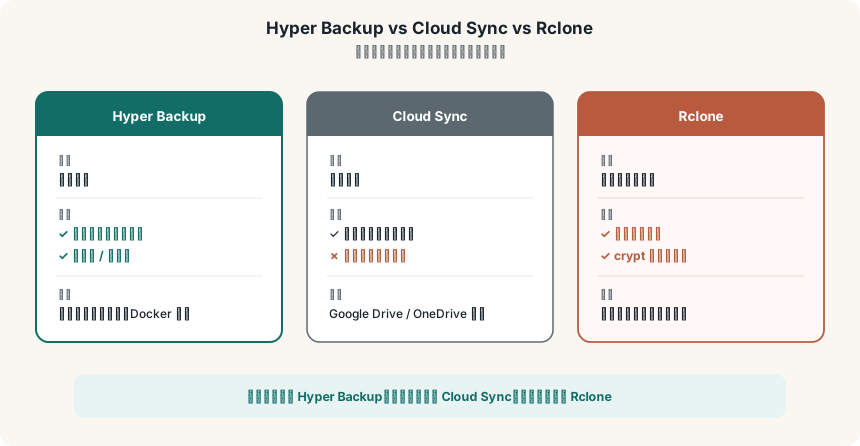
Cloud Sync 是同步,Hyper Backup 是版本備份,Rclone 是高彈性的雲端搬運工具。你如果把同步當備份,平常看起來沒問題,真正遇到誤刪、覆蓋、勒索軟體時,才會發現雲端那份也一起壞了。
這篇幫你把三者的定位拆清楚,並整理不同情境該怎麼選。
本文的工具定位與備份/同步差異,參考 Synology 的 NAS 備份總覽 與 備份方案指南。實際可用的雲端服務、套件功能與版本支援,仍應以你的 DSM 版本和官方文件為準。
🎯 這篇適合誰
| 你的情況 | 建議先看哪段 |
|---|---|
| 不知道三個工具差在哪 | 一句話先分清楚 |
| 想避免誤刪或勒索軟體 | 為什麼版本備份很重要 |
| 想把照片同步到 Google Drive | Cloud Sync 適合什麼 |
| 想備份大量資料到 R2 或 B2 | Hyper Backup 適合什麼 |
| 想要最大彈性和加密 | Rclone 適合什麼 |
🧭 一句話先分清楚
| 工具 | 本質 | 最適合 |
|---|---|---|
| Hyper Backup | 版本備份 | 重要資料、可還原到過去時間點 |
| Cloud Sync | 雙向或單向同步 | 跨雲端同步、照片副本、文件同步 |
| Rclone | 命令列雲端工具 | 進階備份、加密、排程、支援大量雲端 |
如果只記一件事:
重要資料用 Hyper Backup;方便同步用 Cloud Sync;需要高度客製用 Rclone。
這三個工具不是互斥,而是各自負責不同層級。
例如照片備份可以這樣搭:
- 手機照片備到 NAS。
- NAS 用 Cloud Sync 上傳一份到 Google Drive。
- 重要照片資料夾再用 Hyper Backup 做版本化離站備份。
這樣同步和備份各司其職。
🔁 為什麼版本備份很重要
很多人覺得「雲端有一份」就等於備份。
但如果那份雲端資料只是同步結果,就不一定安全。
假設你用同步工具把 NAS 資料同步到雲端:
- NAS 上誤刪檔案,雲端也跟著刪。
- NAS 上檔案被覆蓋,雲端也跟著覆蓋。
- NAS 中勒索軟體,壞檔也可能被同步上去。
同步工具忠實地複製「現在狀態」,但它不一定保留「過去狀態」。
版本備份的價值是:你可以回到某一天、某一版、某個還沒壞掉的時間點。
這就是 Hyper Backup 的主場。
🗄️ Hyper Backup 適合什麼
Hyper Backup 是 Synology 官方備份工具,適合用來保護真正重要的資料:
- 照片庫
- 工作文件
- Docker 服務資料
- 家庭影片
- NAS 設定
- 重要共享資料夾
它的優點:
- 支援版本歷史
- 可設定保留策略
- 可加密
- 可壓縮
- 支援本機、另一台 NAS、雲端、S3 相容儲存
- 還原介面完整
缺點是:
- 備份格式不是普通檔案結構
- 需要 Hyper Backup Explorer 或 Synology 工具還原
- 第一次備份可能很久
- 不適合當成「跨裝置同步」工具
如果你要備份到 Cloudflare R2,可以看 Hyper Backup 備份到 Cloudflare R2。
如果你要完整了解 Hyper Backup,先看 Hyper Backup 完整教學。
☁️ Cloud Sync 適合什麼
Cloud Sync 的定位是同步。
它適合:
- 把 NAS 文件同步到 Google Drive、OneDrive、Dropbox
- 把照片上傳一份到雲端
- 在 NAS 和雲端之間維持同一份資料
- 做一份「方便存取」的副本
它的優點:
- 圖形介面簡單
- 支援常見雲端服務
- 可做單向或雙向同步
- 檔案在雲端仍是普通檔案
- 很適合日常資料流動
缺點是:
- 不是完整版本備份
- 誤刪和覆蓋可能同步到目的地
- 不適合當唯一備份
- 權限和衝突處理要注意
Cloud Sync 很適合當第二份或第三份副本,但不要把它當最後防線。
例如 iPhone 照片備份架構 裡,Cloud Sync 負責把 NAS 照片再送到 Google Drive 做異地副本,但真正要防誤刪和勒索,還是要靠快照或版本備份。
🧰 Rclone 適合什麼
Rclone 是進階玩家很愛的工具。
它支援大量雲端服務,也能透過命令列做同步、複製、加密、掛載和排程。
適合:
- 想備份到多種雲端服務
- 想做 client-side encryption
- 想自己寫排程
- 想跨雲端搬移資料
- 想要比 Cloud Sync 更多控制
優點:
- 支援服務多
- 彈性高
- 可加密
- 可 dry-run 預覽
- 可和 Task Scheduler 搭配
缺點:
- 需要命令列
- 初次設定比較複雜
- 還原流程要自己規劃
- 出錯時要看 log 排查
如果你願意碰指令,Rclone 很強。完整做法可以看 Rclone 完整教學:Synology NAS 同步備份到多種雲端服務。
🧩 不同情境怎麼選
| 情境 | 建議工具 |
|---|---|
| 重要資料要能回到過去版本 | Hyper Backup |
| 照片想多一份在 Google Drive | Cloud Sync |
| Docker 服務資料要離站備份 | Hyper Backup |
| 想同步 OneDrive 和 NAS | Cloud Sync |
| 想備到 Backblaze B2、S3、pCloud 等多種服務 | Rclone |
| 想要雲端端看不到明文 | Hyper Backup 加密或 Rclone crypt |
| 想用普通檔案格式存在雲端 | Cloud Sync 或 Rclone copy |
| 想要最簡單官方方案 | Hyper Backup / Cloud Sync |
我的基本建議:
- 新手:Hyper Backup + Cloud Sync。
- 進階:Hyper Backup + Rclone。
- 照片很多:Cloud Sync 做副本,Hyper Backup 做版本備份。
- Docker 服務多:Hyper Backup 備
/volume1/docker/,再定期測試還原。
🧪 建議組合一:一般家庭 NAS
如果只是家庭照片、文件、手機備份:
- NAS 本機資料放在 Btrfs 儲存空間。
- 開啟快照保護重要資料夾。
- Hyper Backup 備到外接硬碟或另一台 NAS。
- Cloud Sync 把照片或文件同步到 Google Drive / OneDrive。
這個組合上手容易,也足夠應付大多數家庭情境。
🧪 建議組合二:重視離站版本備份
如果你很在意資料災難,例如火災、竊盜、勒索軟體:
- Hyper Backup 備到 Cloudflare R2 或 Backblaze B2。
- 啟用 client-side encryption。
- 設定版本保留策略。
- 每季做一次還原測試。
這套成本會高一點,但是真正有災難時比較可靠。
🧪 建議組合三:進階玩家
如果你熟命令列,可以:
- Hyper Backup 保護核心資料。
- Rclone crypt 備份特定資料夾到多個雲端。
- Task Scheduler 定期執行。
- 用 Uptime Kuma 或通知腳本監控任務結果。
這套彈性最高,但維護責任也最高。
⚠️ 常見錯誤
錯誤一:只用 Cloud Sync 當唯一備份
Cloud Sync 很方便,但它本質是同步。重要資料至少再加一層版本備份。
錯誤二:備份有做,但從沒還原過
沒有測試還原的備份,只能算心理安慰。至少挑一個小資料夾試還原。
錯誤三:只備 NAS,不備 Docker 設定
Docker 服務要備 docker-compose.yml 和 volume 資料夾。只備檔案、不備設定,重建會很痛苦。
錯誤四:加密密碼沒有妥善保存
Hyper Backup 或 Rclone 加密後,密碼丟了就真的救不回來。
📌 小結
Hyper Backup、Cloud Sync、Rclone 都能把資料送到雲端,但它們解決的是不同問題。
- Hyper Backup:保護資料歷史。
- Cloud Sync:維持副本同步。
- Rclone:提供最大彈性。
不要問「哪個最好」,要問「這份資料壞掉時,我想怎麼救」。
如果你只想簡單又可靠,先從 Hyper Backup 做版本備份,再用 Cloud Sync 補一份方便存取的雲端副本。等需求變複雜,再加入 Rclone。
🔗 延伸閱讀
- 3-2-1 備份策略實作:NAS 家用備份完整規劃
- Hyper Backup 完整教學:Synology NAS 備份、還原、版本管理
- Hyper Backup 備份到 Cloudflare R2:版本化離站備份
- Rclone 完整教學:Synology NAS 同步備份到多種雲端服務
- Synology Cloud Sync 教學:NAS 同步 Google Drive、OneDrive
